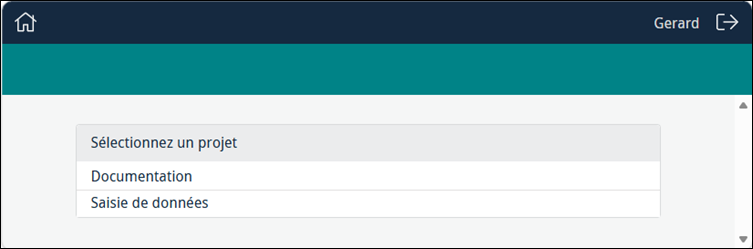
Si vous avez été affecté à plus d'un projet, une liste de vos projets s'affichera lorsque vous vous connecterez. Sélectionnez le projet sur lequel vous souhaitez travailler :
Si vous avez été affecté à un projet ou si vous avez sélectionné un projet dans votre liste de projets affectés, une liste des Formulaires, Éditeurs, Requêtes et Tâches que vous êtes autorisé à utiliser s'affiche lors de votre connexion :
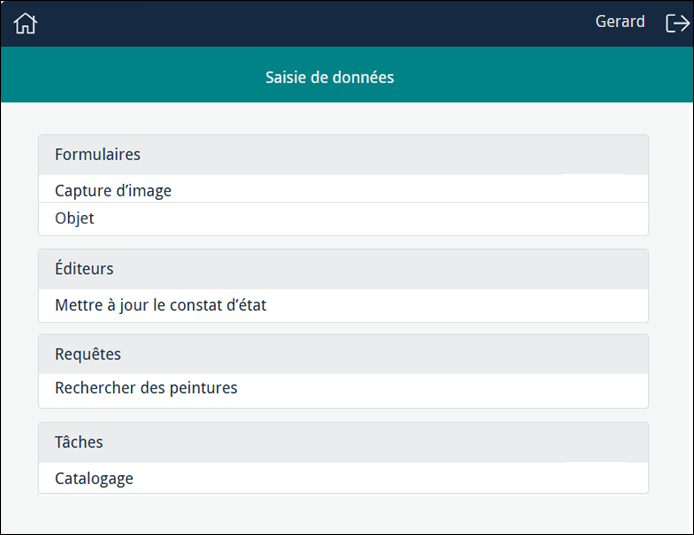
Conseil : Les Tâches1 sont une séquence de Formulaires. Une Tâche vous permet d’effectuer plusieurs Formulaires en séquence, sans avoir à sélectionner chaque Formulaire séparément depuis le Tableau de bord du projet.
Cliquez sur l'étiquette du Formulaire avec lequel vous souhaitez travailler, par exemple Objet, pour afficher le Formulaire prêt à être utilisé, par exemple :
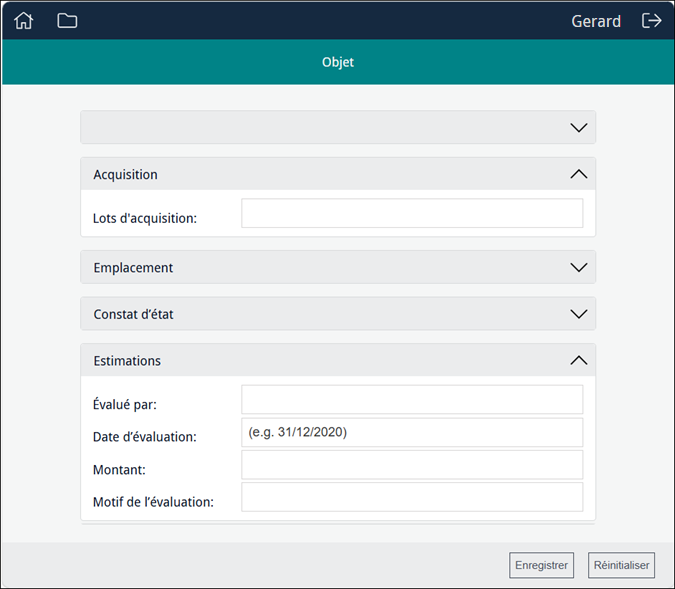
Un Formulaire comprend des boutons, des icônes et différents types de champs. Certains champs sont interactifs et réagissent à mesure que des données y sont saisies, comme les champs de date et de fichier joint.
Vous trouverez ici une description de ces différents éléments du Formulaire :
 Les éléments d’un Formulaire
|
Valeurs par défaut |
Un champ peut comporter une valeur par défaut, comme Lot d’acquisition dans l’exemple ci-dessus. Une valeur par défaut est généralement définie par le concepteur du Formulaire lorsque cette valeur est la plus couramment utilisée dans un champ. À moins qu’il n’ait également été configuré pour être |
||||||
|
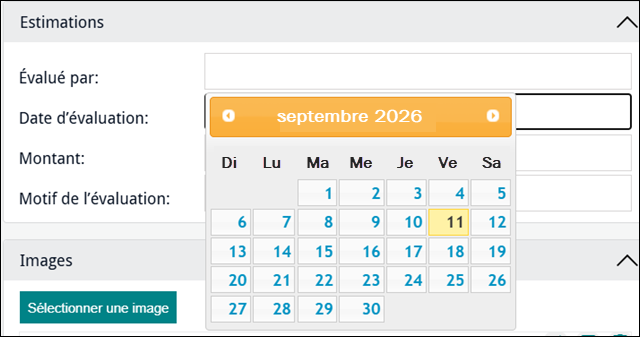
Les champs de date affichent un exemple indiquant le format des dates. Lorsque le curseur entre dans le champ, l'indication disparaît et un calendrier s'affiche :
Soit :
|
|||||||
|
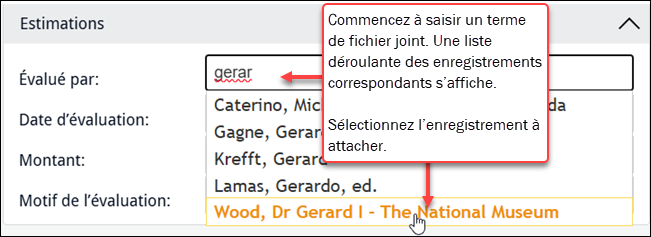
Un champ de fichier joint permet aux utilisateurs de rechercher un enregistrement et de le lier à l’enregistrement en cours (l’enregistrement créé ou modifié à l’aide du Formulaire). Par exemple, Évaluateur est un champ de fichier jointe qui renvoie au module Personnes / Organisations. Au fur et à mesure que des caractères sont saisis dans un champ de fichier joint, les enregistrements correspondants s’affichent dynamiquement. Sélectionnez l’enregistrement à joindre :
|
|||||||
|
Champs optionnels, obligatoires et recommandés |
|
||||||
|
|
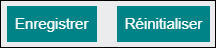
Ces boutons sont désactivés (gris) tant qu’aucune donnée est saisie dans un champ. Un bouton activé est en couleur :
Note: Si vous sélectionnez Réinitialiser, le Formulaire sera effacé et toutes les modifications que vous y avez apportées seront perdues. |
||||||
|
|
Réduire et développer les sections. |
||||||

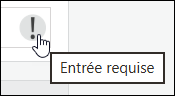

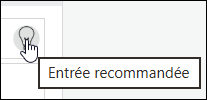
 et
et 
 et
et 
Un formulaire Sapphire peut également inclure un contrôle d'image qui affiche une ou plusieurs images jointes à l'enregistrement que vous ajoutez / modifiez. Le contrôle d'image peut vous permettre de manipuler une image (lui ajouter des polygones), de la supprimer de l'enregistrement en cours, de téléverser une image et de la joindre à l'enregistrement en cours. Plus de détails ici.
L’utilisation d’un Formulaire est simple : dans la plupart des cas, il suffit de saisir des données dans un champ, puis de cliquer sur  pour enregistrer les données et effacer le Formulaire afin qu’il soit prêt pour un nouvel enregistrement.
Lorsque le Formulaire est enregistré, il est soumis à la validation standard d’EMu (vérification que les valeurs numériques sont saisies dans les champs configurés comme numériques, par exemple ; vérification que les champs obligatoires ont été remplis). Un enregistrement dont la validation échoue devra être corrigé avant de pouvoir être enregistré. Un message s’affiche pour indiquer pourquoi un ou plusieurs champs ne satisfont pas aux règles de validation.
Lorsque vous avez fini de saisir les données, cliquez sur :
|
|
Retournez à l'écran Accueil. Si vous êtes rattaché à plusieurs projets, l'écran d'accueil présente tous les projets auxquels vous participez. Si vous n'appartenez qu'à un seul projet, l'écran d'accueil présente les Formulaires de saisie et les Éditeurs auxquels vous avez accès. |
|
|
Retourner à la liste des Formulaires et des Éditeurs auxquels vous avez accès dans le projet en cours. |
|
-OU- |
|
|
|
Quitter l'application. |


Note: Il est possible d’ajouter un Formulaire à ses favoris afin d’y accéder directement plutôt que de passer par les projets.

